Installation de IBM Rhapsody C++ Developer#
Ce tutoriel explique comment installer IBM Rhapsody 9.0.2 pour développer des statecharts animés en C++, avec les outils de compilation Microsoft actuels.
L'installation se fait en 4 grandes étapes. Commencez par la demande de licence : la validation peut prendre plusieurs heures, donc faites les autres étapes pendant l'attente.
1. Demander une licence#
À faire en premier : l'accord d'IBM peut prendre plusieurs heures.
-
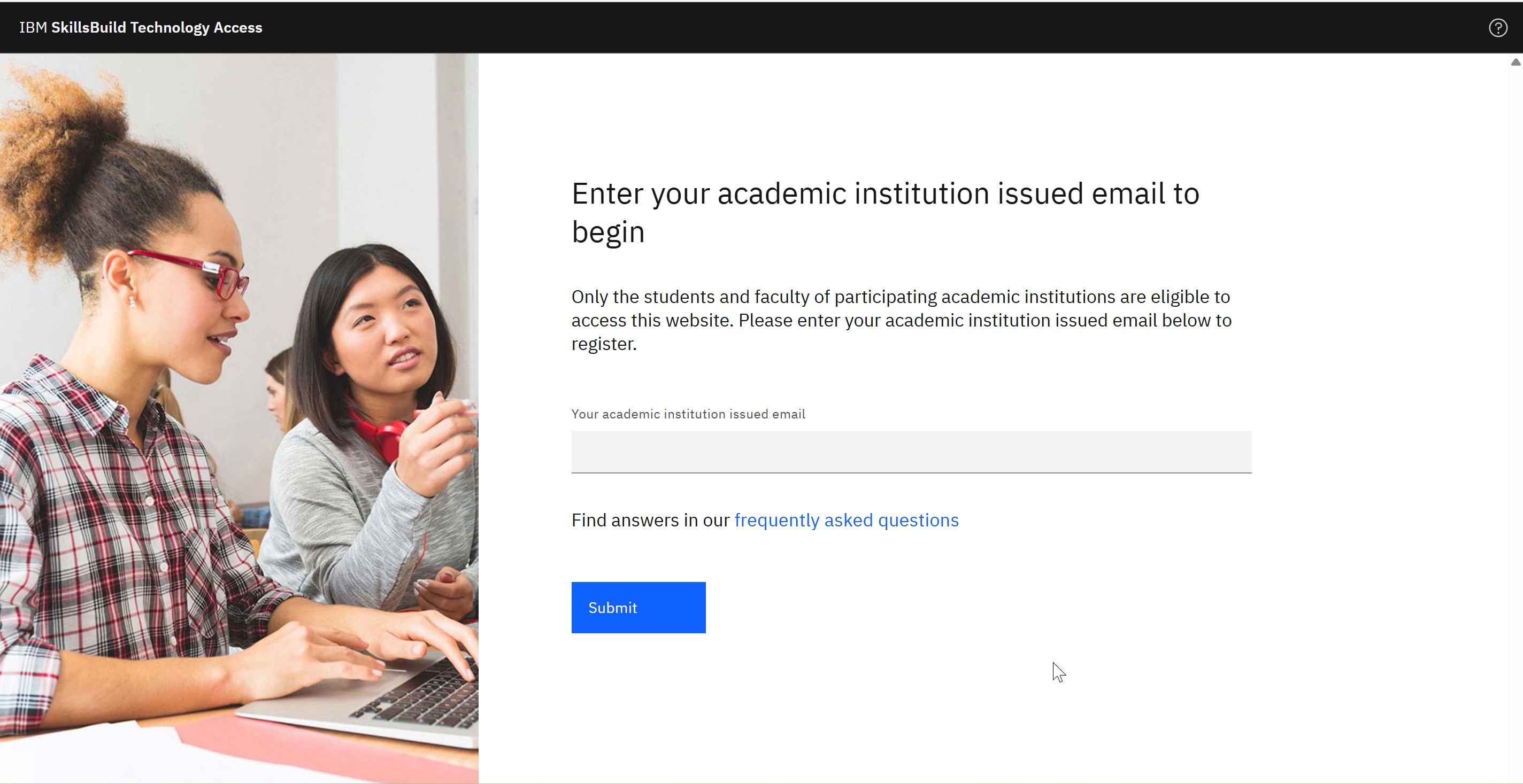
Créez un compte IBM et accédez au programme Academic Initiative : https://academic.ibm.com/a2mt/. Utilisez impérativement votre adresse mail ESIEE pour bénéficier de ce partenariat.
-
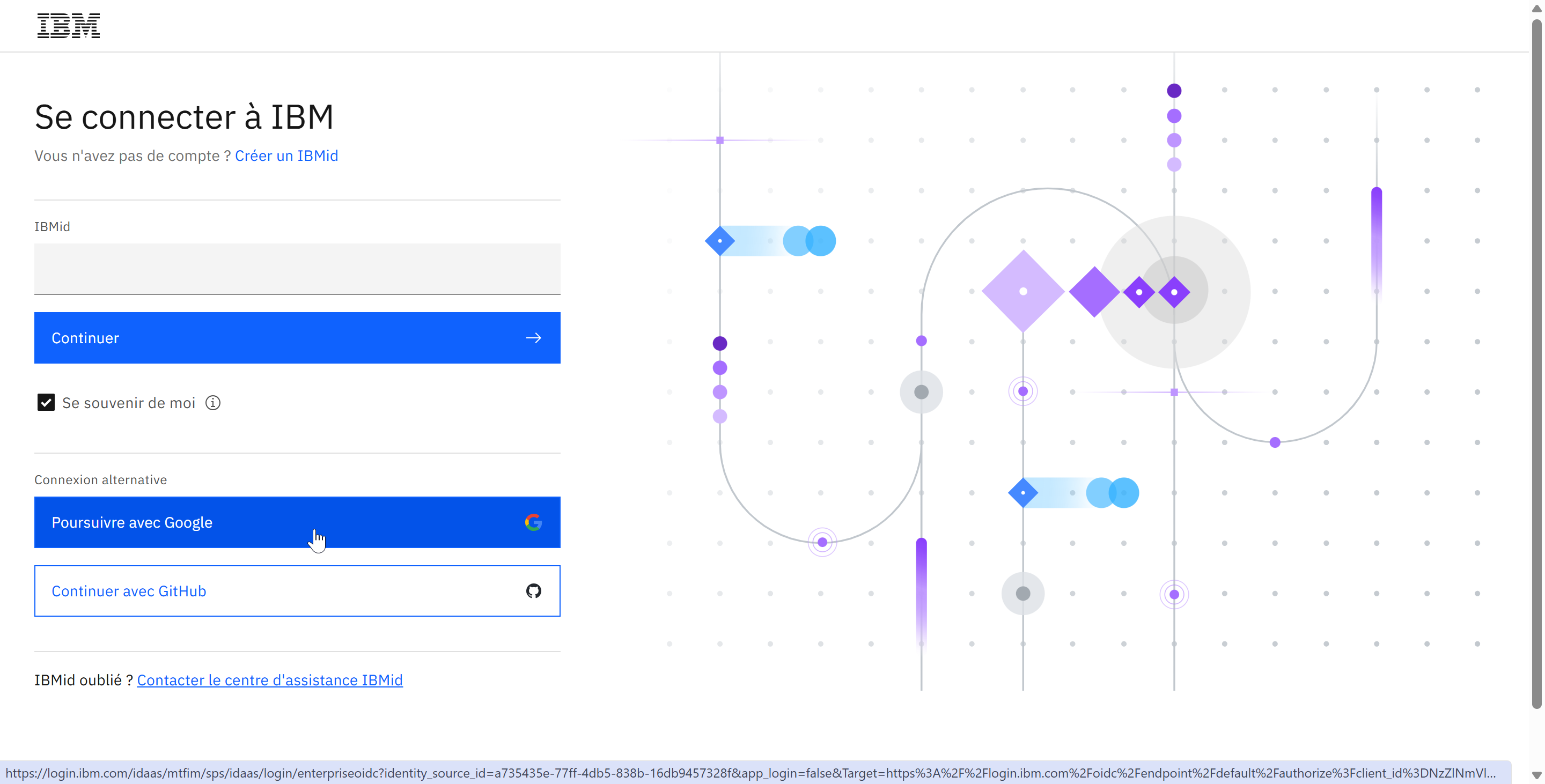
Sur la page de connexion connectez-vous avec Google.
-
Lors de l'enregistrement du compte, bien choisir ESIEE Paris qui est proposé dans la liste des établissements.
-
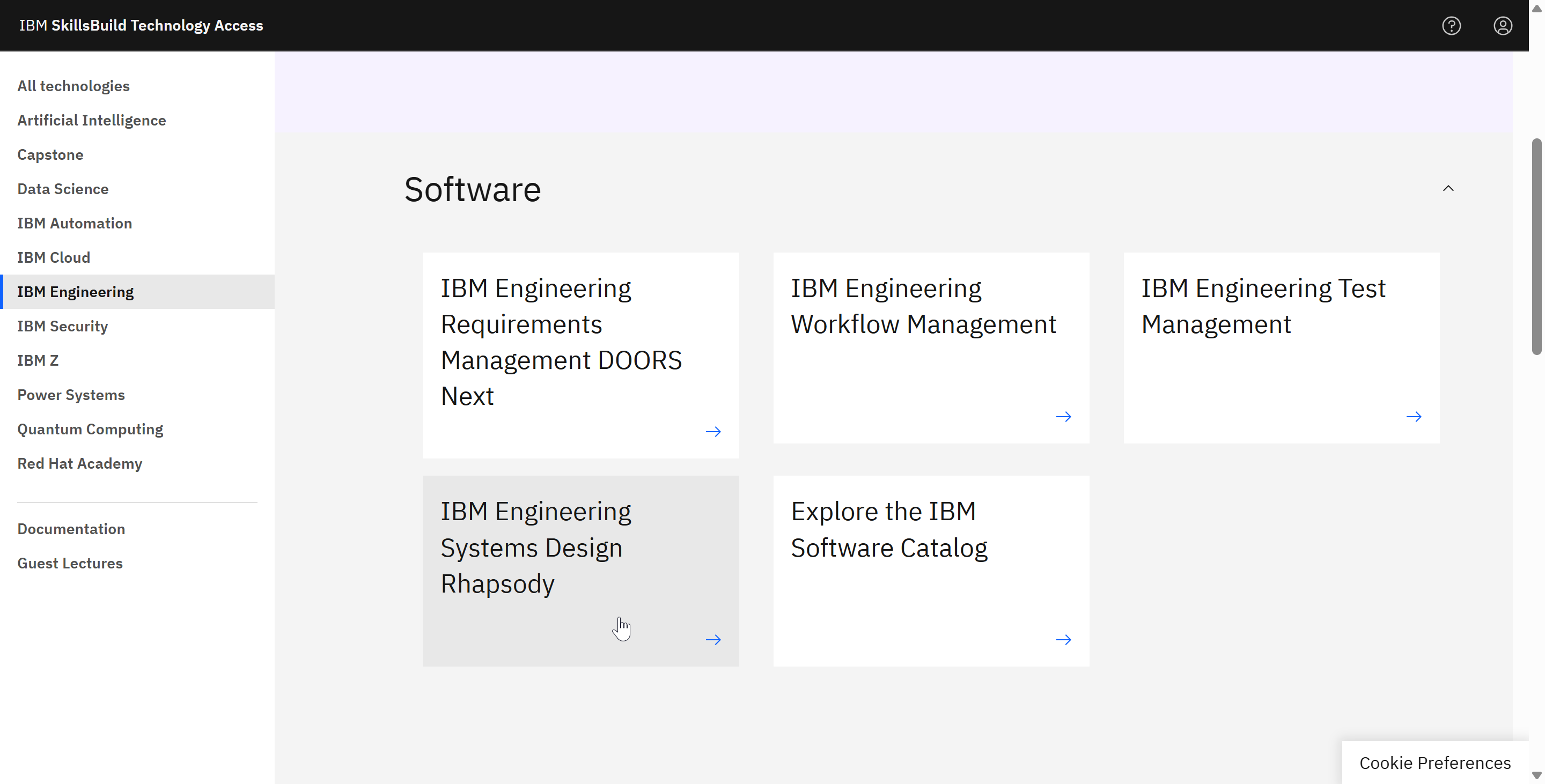
Sélectionnez IBM Engineering Systems Design Rhapsody pour la licence.
-
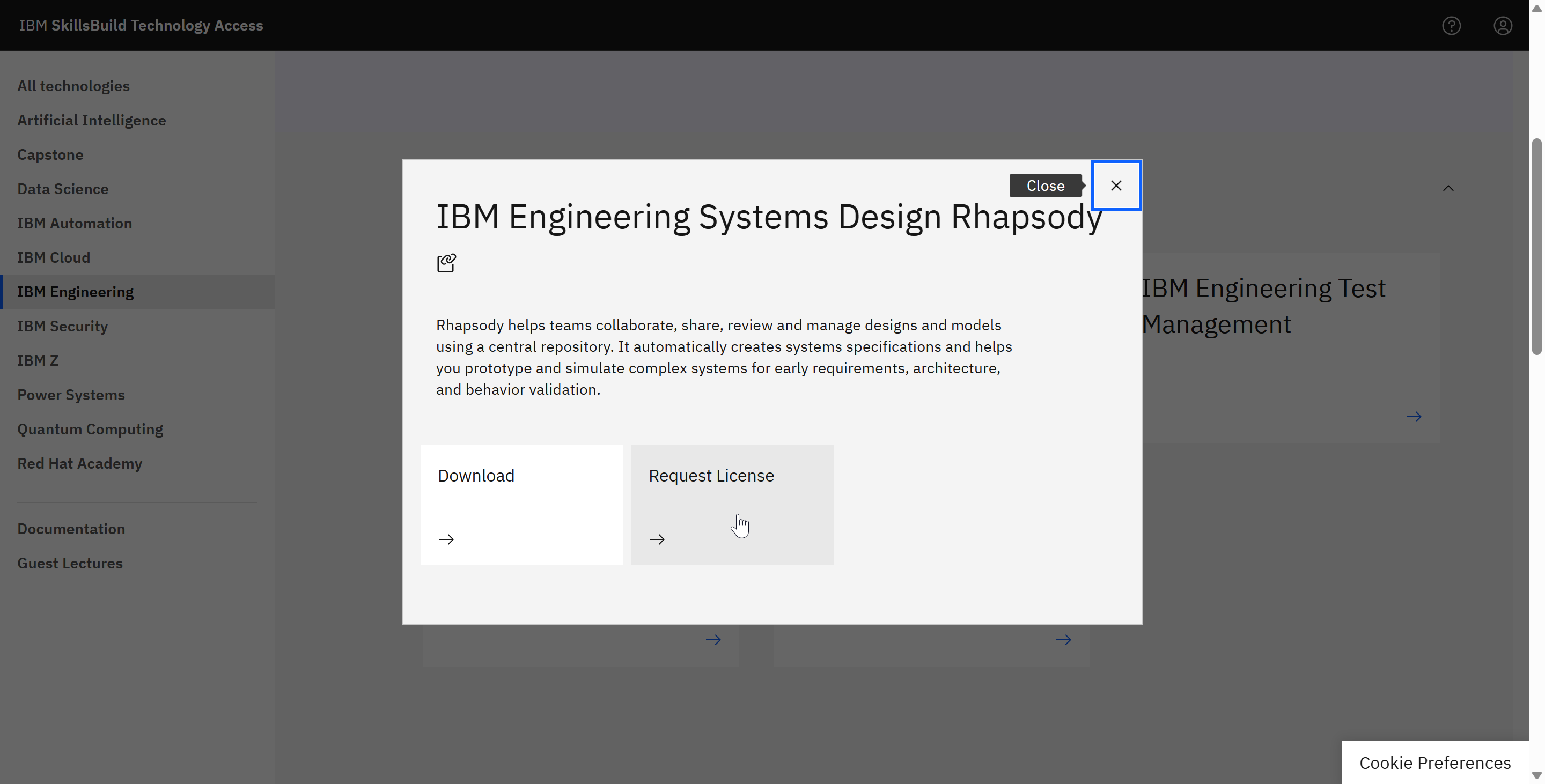
Cliquez sur Request License.
-
Une fois la requête envoyée, IBM va traiter la demande de licence.
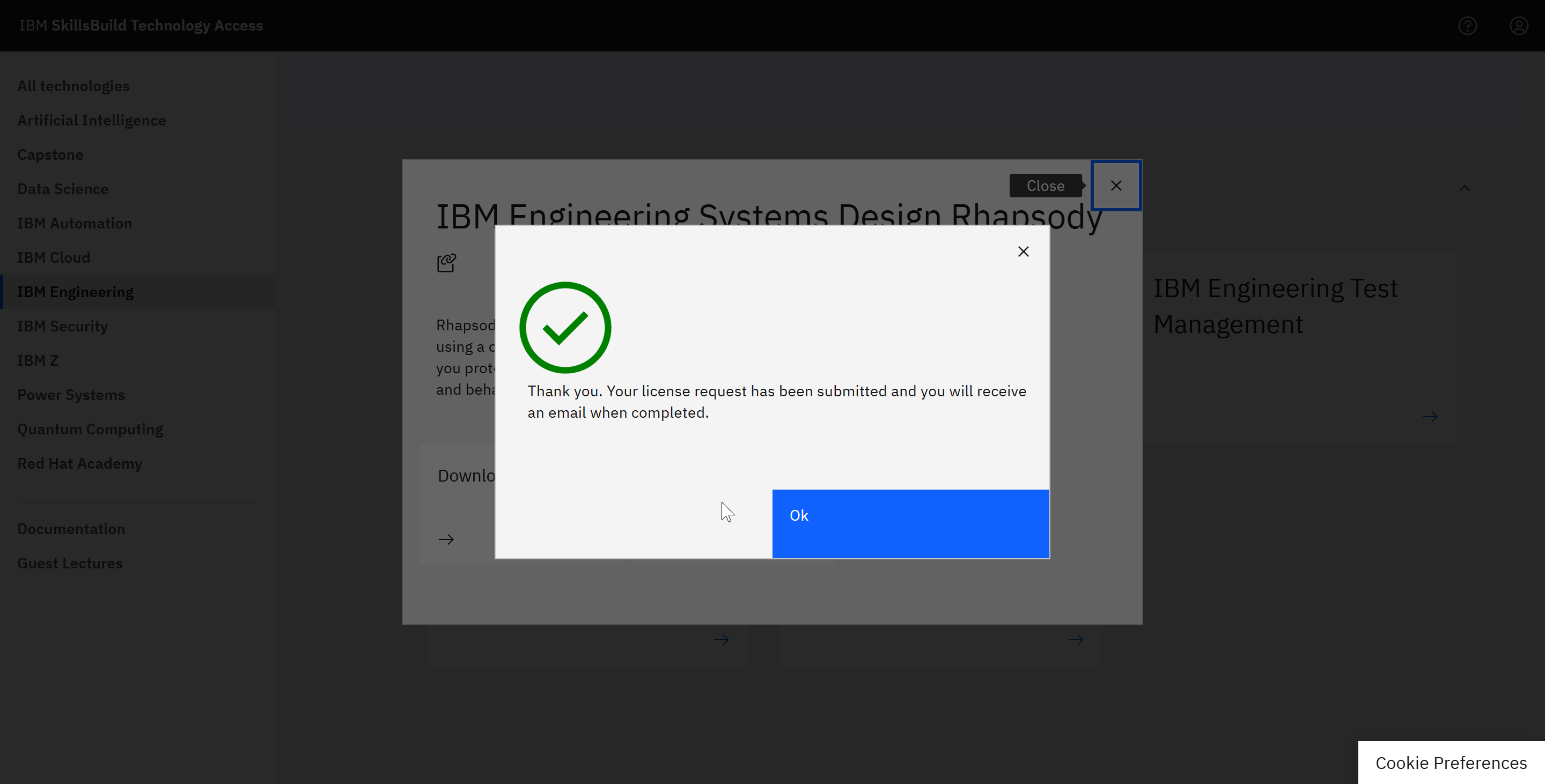
-
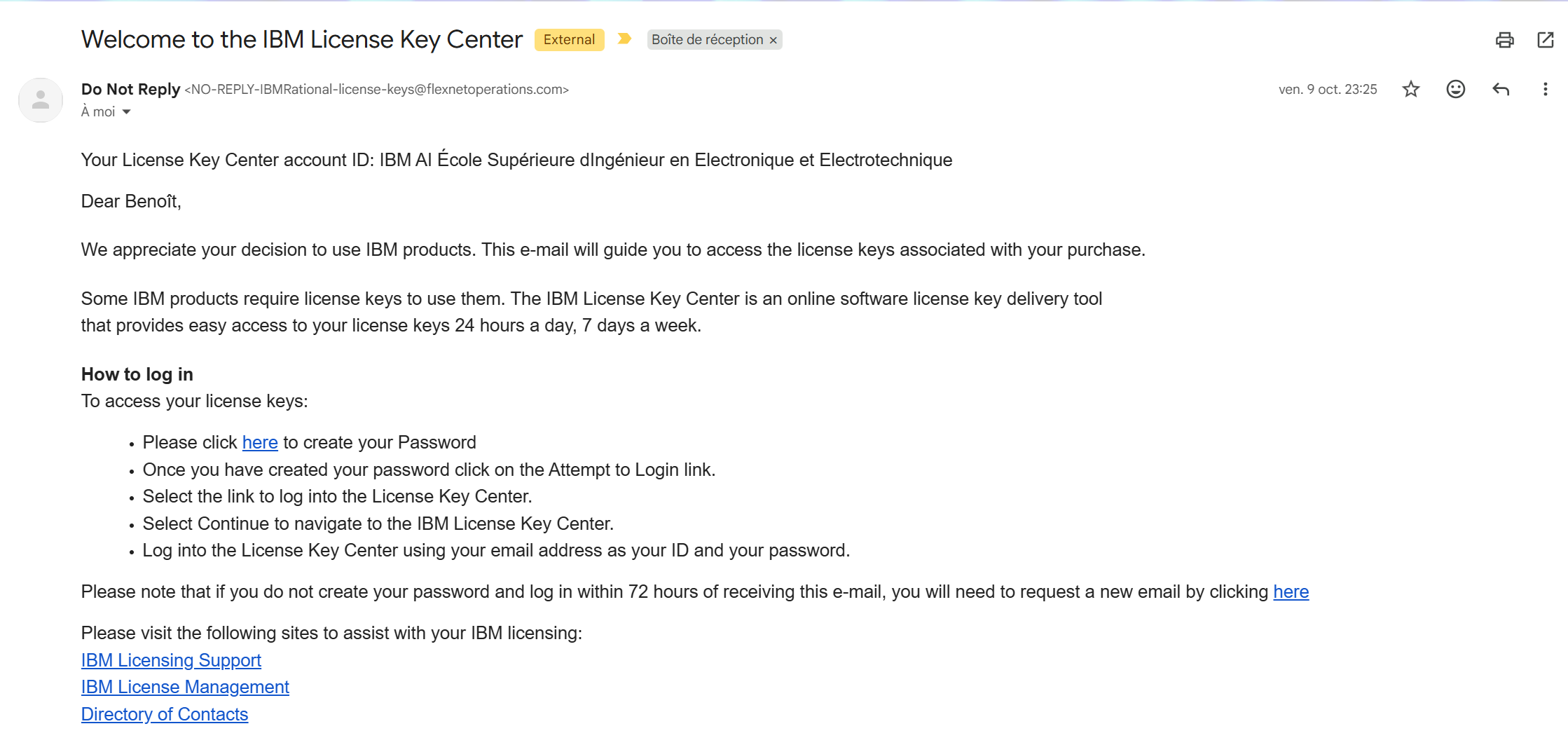
Cela peu prendre entre quelques minutes et quelques heures avant que vous receviez le mail de validation de licence :
2. Activer la licence#
Si vous n'avez pas encore reçu la licence, passez aux étapes 3 et 4, puis revenez ici
Pour activer la licence, rendez-vous sur le tutoriel https://perso.esiee.fr/~hamouchr/rhapsody/licence/
⚠️ Attention : bien suivre les étapes indiquées comme optionnelles.
3. Installer Rhapsody#
-
Téléchargez IBM Rhapsody 9.0.2 (1,8 Go).
-
Suivez ce tutoriel pour l'installation de Rhapsody : https://perso.esiee.fr/~hamouchr/rhapsody/install/steps/3_Installation_Rhapsody_step_by_step.html.
3.1 Tester avec un projet d'exemple#
Étape optionnelle (possible uniquement si la licence a été activée).
- Ouvrez un projet Rhapsody existant et fonctionnel.
- Dans la barre d'outils, exécutez la commande Generate/Make/Run
 .
.
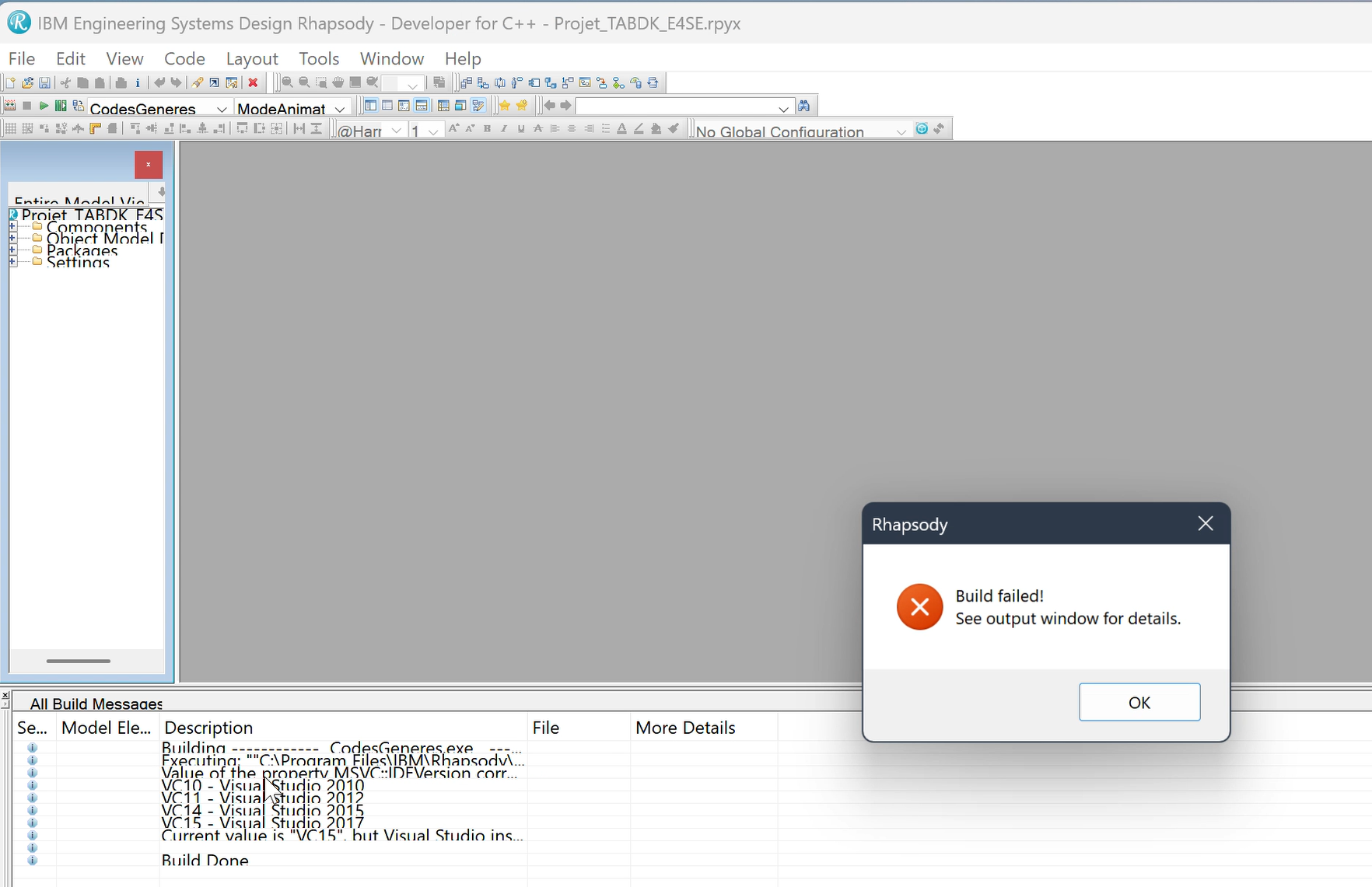
Sans outils de build, le build échoue : c'est normal à ce stade. Si le build a fonctionné, vous pouvez ignorer l'étape 4 et passer directement à l'étape 5.
4. Installer les outils de build#
Rhapsody a besoin d'un compilateur C++ Microsoft. Visual Studio 2017 n'est plus proposé tel quel : on installe désormais les Build Tools via le Visual Studio Installer.
4.1 Installer Visual Studio Installer#
-
Allez sur la page de téléchargement de Visual Studio : https://visualstudio.microsoft.com/fr/downloads/.
-
Téléchargez la version Community qui est gratuite.
-
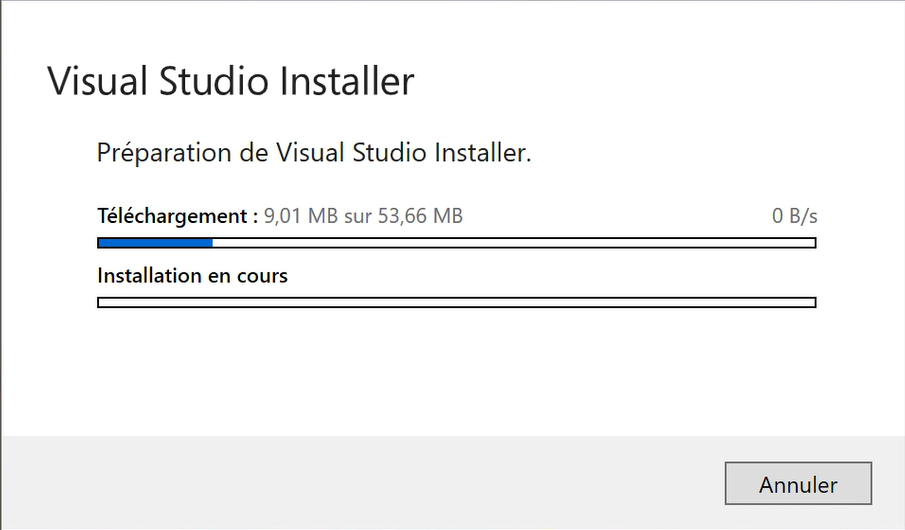
Installez Visual Studio avec grâce à l'installateur téléchargé.
-
Lancez le Visual Studio Installer.
4.2 Installer les Build Tools C++#
-
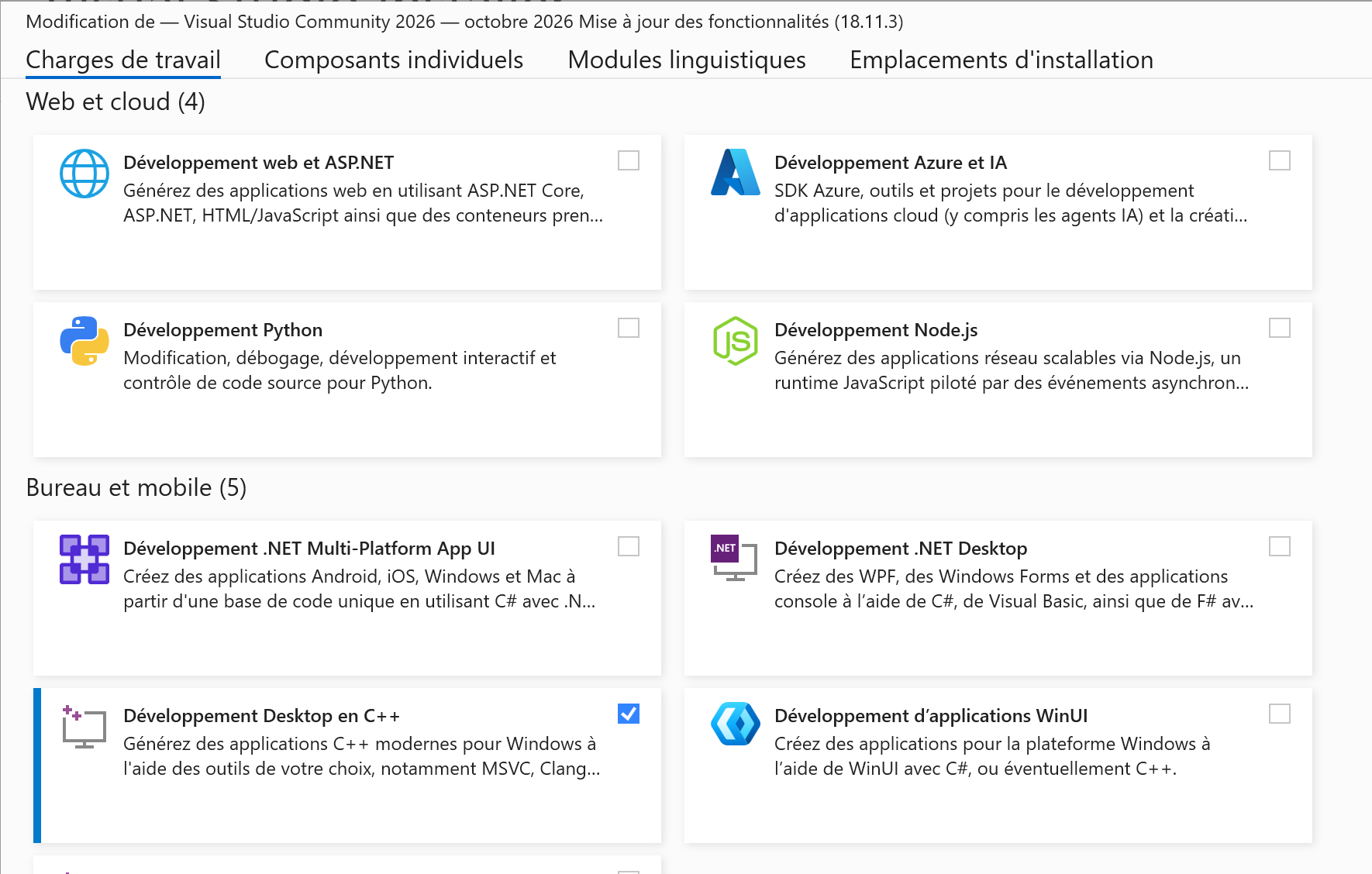
Dans l'onglet "Disponibles" sur la tuile Visual Studio Community 20XX, cliquez sur 'Installer'.

-
Dans le menu qui s'affiche, cochez uniquement 'Développement Desktop en C++'.
-
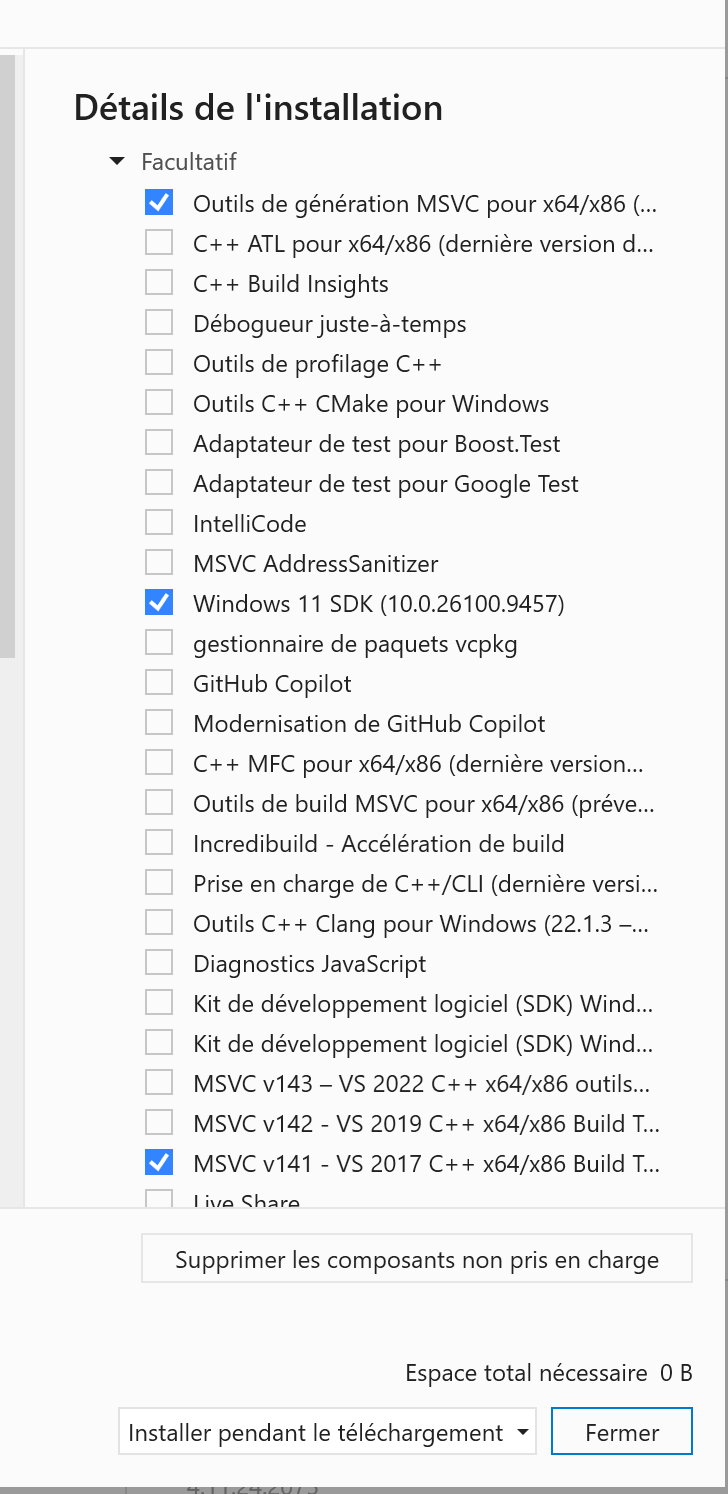
Dans le panneau latéral à droite qui s'affiche, vous pouvez décocher toutes les options facultatives, sauf :
- Outils de génération MSVC pour x64/x86
- Windows 11 SDK
- MSVC v141 - VS 2017 C++ x64/x86 Build Tools (v14.16)
-
Lancez l'installation grâce au bouton en bas.
4.2 Récupérer le chemin d'installation#
Une fois Visual Studio Community installé, cliquez sur Modifier pour afficher le chemin d'installation :
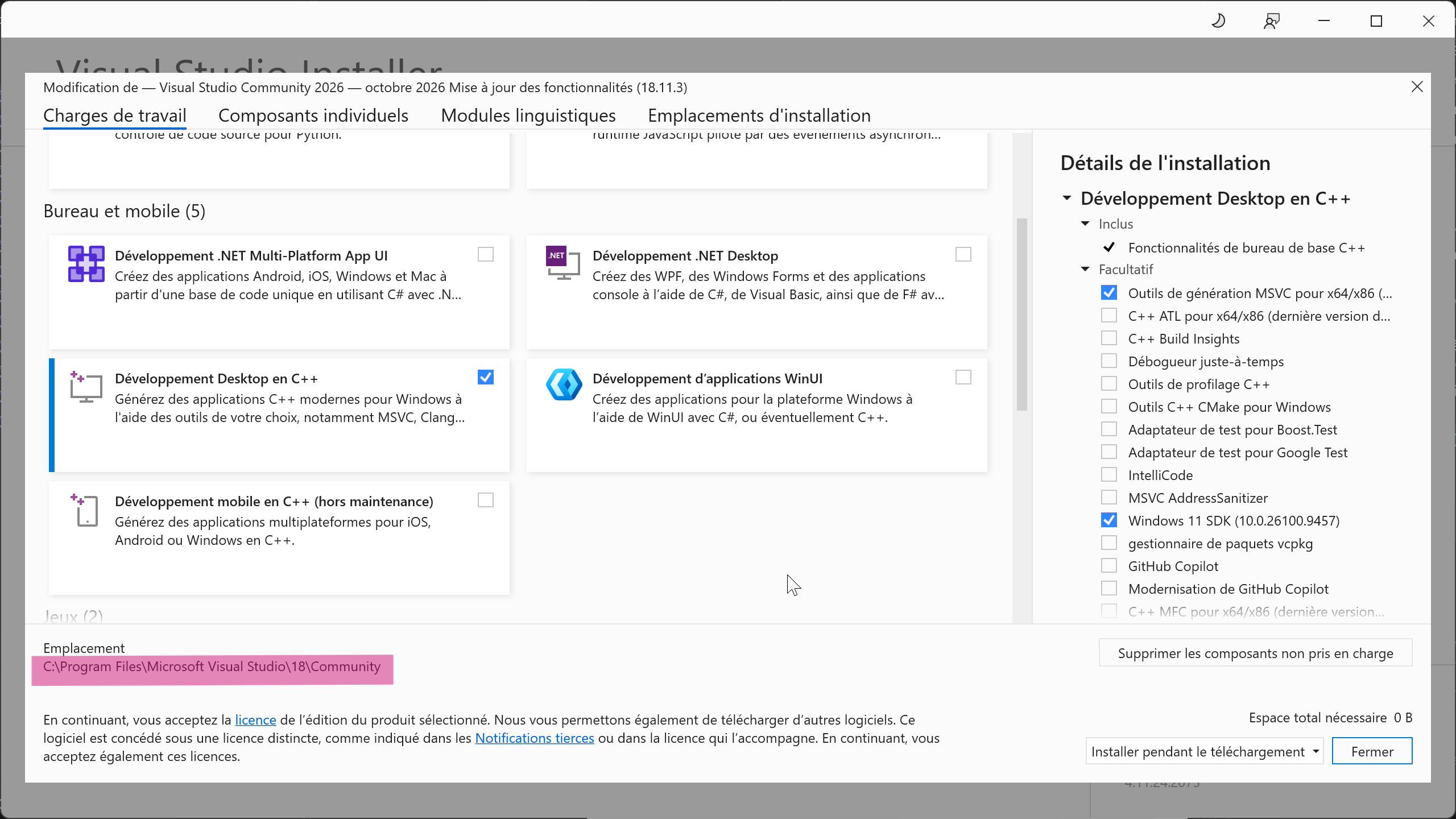
par exemple :
C:\Program Files\Microsoft Visual Studio\18\Community
Copiez le chemin via l'explorateur de fichiers car l'interface ne permet pas de le copier.
4.3 Configurer Rhapsody (msvcmake.bat)#
-
Ouvrez l'application Bloc-notes en tant qu'administrateur (clic droit → Exécuter en tant qu'administrateur).
-
Fichier → Ouvrir, puis choisissez le type Tous les fichiers (*.*) et cherchez le fichier suivant :
C:\Program Files\IBM\Rhapsody\9.0.2\Share\etc\msvcmake.bat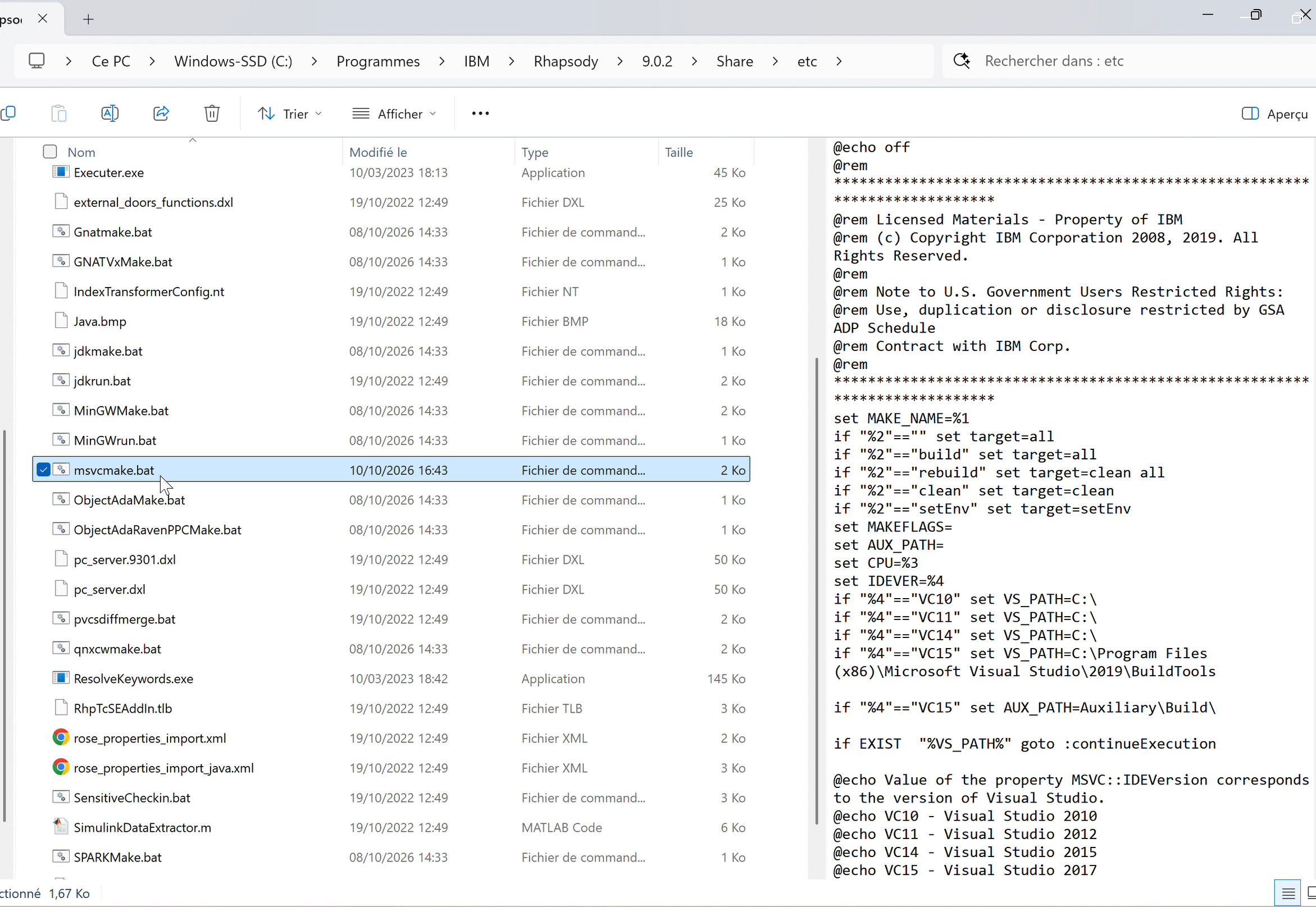
-
À la ligne
if "%4"=="VC15" set VS_PATH=C:\, remplacez le cheminC:\existant par celui copié à l'étape 4.2.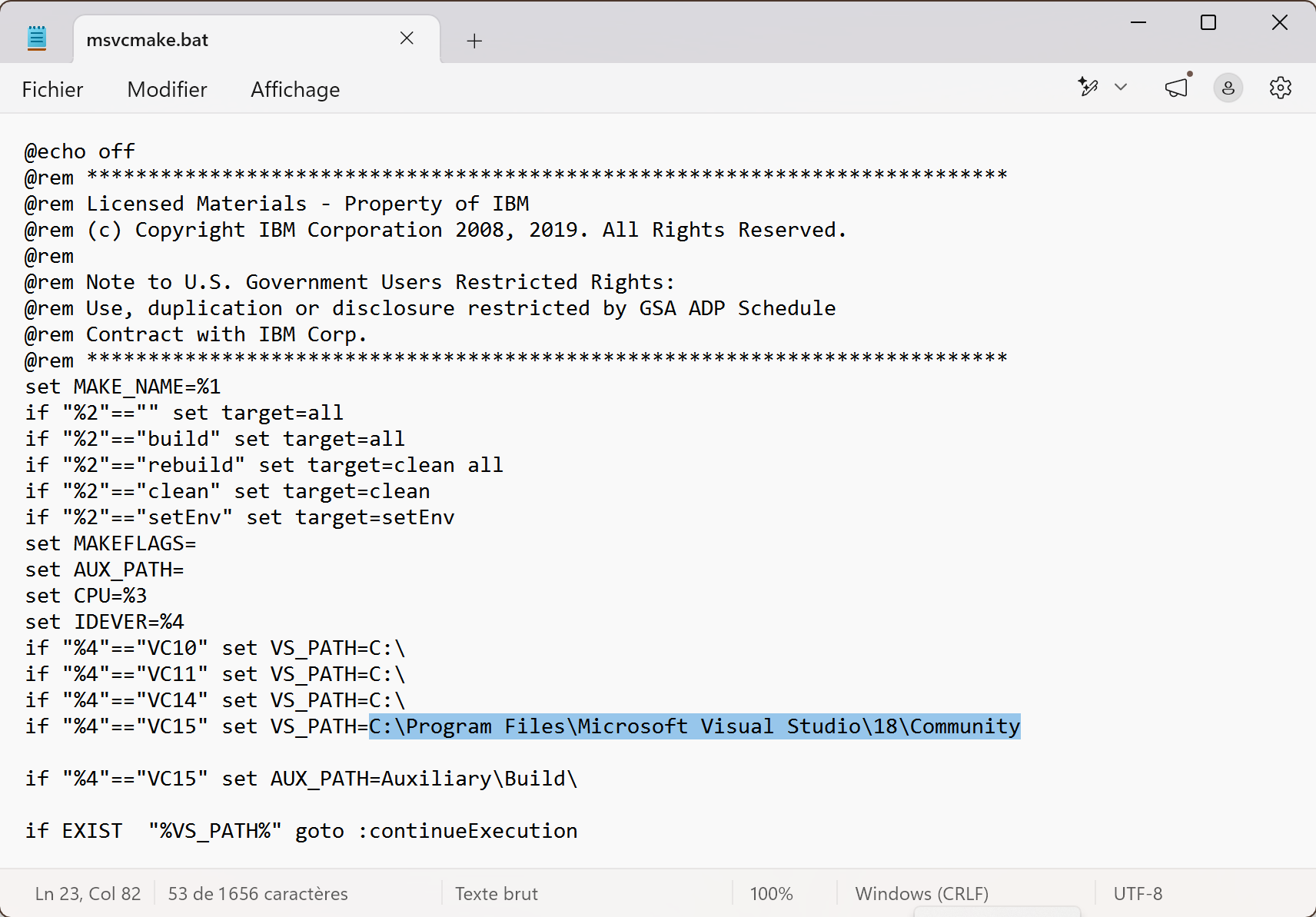
-
Enregistrez avec Ctrl+S.
4.4 Vérifier : build réussi#
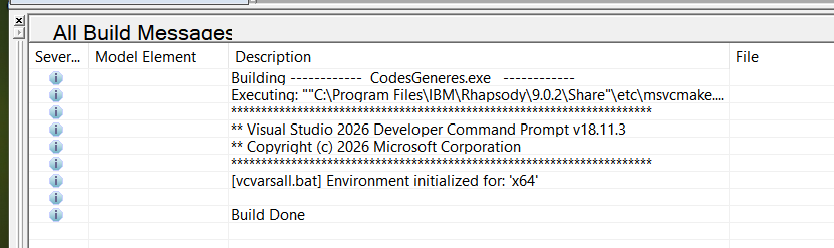
Relancez Generate/Make/Run sur le projet ouvert. La console doit afficher que le build s'est terminé avec succès et le projet doit être correctement généré.
5. Ajuster la résolution d'écran Rhapsody#
Cette étape concerne surtout les utilisateurs ayant des écrans haute résolution (4K, Retina, etc.), afin que l'interface de Rhapsody s'affiche correctement.
Si l'affichage à l'ouverture vous satisfait, vous pouvez ignorer cette étape.
Le principe : un script .bat change la résolution de l'écran, lance Rhapsody (qui prend alors cette résolution comme référence pour dessiner son interface), puis remet la résolution d'origine quelques secondes plus tard. Vous pouvez ensuite ouvrir Rhapsody depuis ce .bat à la place de l'icône habituelle.
5.1. Installer NirCmd#
-
Téléchargez NirCmd (version 64 bits) tout en bas du site (ou en lien direct : https://www.nirsoft.net/utils/nircmd-x64.zip)
-
Dézippez-le
-
Déplacez le dossier dézippé dans
C:\Program Files\nircmd-x64\.
5.2. Créer le script de lancement#
-
Copiez le script ci-dessous dans un fichier
lancer_rhapsody.bat(ou téléchargement direct avec le bouton de téléchargement du bloc de code ci-dessous) -
Si nécessaire, modifiez les chemins et paramètres suivants dans le script :
NIRCMD_PATH: le chemin denircmd.exesi vous l'avez placé ailleurs.RHAPSODY_PATH: le chemin derhapsody.exesi votre version n'est pas la 9.0.2 ou si l'installation est ailleurs.RHAPSODY_WORK_DIR: le dossier de travail de Rhapsody. Remplacezbenoipar votre nom d'utilisateur Windows (et adaptez9.0.2x64à votre version).setdisplay 1920 1200 32(étape 1) : la résolution temporaire avec laquelle Rhapsody doit démarrer (largeur, hauteur, bits de couleur). Réduisez-la si l'interface reste trop petite.setdisplay 2880 1800 32(étape 4) : la résolution normale de votre écran, à restaurer après le lancement. Mettez celle de votre écran (Paramètres Windows → Système → Affichage).timeout /t 3: le délai en secondes avant de restaurer la résolution (3 par défaut). Augmentez-le si Rhapsody démarre lentement. Attention, les messages du script parlent de 5 secondes alors que la valeur réelle est 3.
@echo off
title Lanceur Rhapsody - Mode Paranoia

echo ===================================================
echo [LOG] [%time%] Debut du script de lancement de Rhapsody
echo ===================================================

:: Chemins sans antislash final dans la variable
set "NIRCMD_PATH=C:\Program Files\nircmd-x64\nircmd.exe"
set "RHAPSODY_PATH=C:\Program Files\IBM\Rhapsody\9.0.2\rhapsody.exe"
set "RHAPSODY_WORK_DIR=C:\Users\benoi\IBM\Rhapsody\9.0.2x64"

echo [LOG] [%time%] Verification de la presence des elements critiques...

:: Verif NirCmd
if exist "%NIRCMD_PATH%" (
    echo [LOG] [OK] NirCmd trouve : "%NIRCMD_PATH%"
) else (
    echo [ERREUR] CRITIQUE : NirCmd est introuvable !
    echo Chemin cherche : "%NIRCMD_PATH%"
    pause
    exit /b
)

:: Verif Rhapsody
if exist "%RHAPSODY_PATH%" (
    echo [LOG] [OK] Rhapsody trouve : "%RHAPSODY_PATH%"
) else (
    echo [ERREUR] CRITIQUE : Rhapsody est introuvable !
    echo Chemin cherche : "%RHAPSODY_PATH%"
    pause
    exit /b
)

:: Verif Dossier de travail
if exist "%RHAPSODY_WORK_DIR%" (
    echo [LOG] [OK] Dossier de travail trouve : "%RHAPSODY_WORK_DIR%"
) else (
    echo [ERREUR] AVERTISSEMENT : Le dossier de travail est introuvable !
    echo Chemin cherche : "%RHAPSODY_WORK_DIR%"
    pause
)

echo ===================================================
echo [LOG] [%time%] ETAPE 1 : Basculement en FullHD
echo ===================================================
"%NIRCMD_PATH%" setdisplay 1920 1200 32
echo [LOG] [%time%] [OK] Signal envoye (1920x1200, 32 bits).

echo.
echo ===================================================
echo [LOG] [%time%] ETAPE 2 : Lancement de Rhapsody
echo ===================================================
start "" /d "%RHAPSODY_WORK_DIR%" "%RHAPSODY_PATH%"
echo [LOG] [%time%] [OK] Processus demarre dans son dossier de travail.

echo.
echo ===================================================
echo [LOG] [%time%] ETAPE 3 : Temporisation de X secondes...
echo ===================================================
timeout /t 3 /nobreak
echo [LOG] [%time%] [OK] Fin de la temporisation.

echo.
echo ===================================================
echo [LOG] [%time%] ETAPE 4 : Restauration résolution originale
echo ===================================================
"%NIRCMD_PATH%" setdisplay 2880 1800 32
echo [LOG] [%time%] [OK] Signal envoye (2880x1800, 32 bits).

echo.
echo ===================================================
echo [LOG] [%time%] Fin du script de lancement.
echo ===================================================
5.3. Lancer Rhapsody#
Double-cliquez sur lancer_rhapsody.bat pour ouvrir Rhapsody. Vous pouvez en faire un raccourci sur le bureau et changer son icône aussi pour plus de confort.
6. Dépannage#
Cette étape concerne les problèmes fréquents rencontrés lors de l'installation et de la configuration de Rhapsody.
6.1 Licence introuvale#
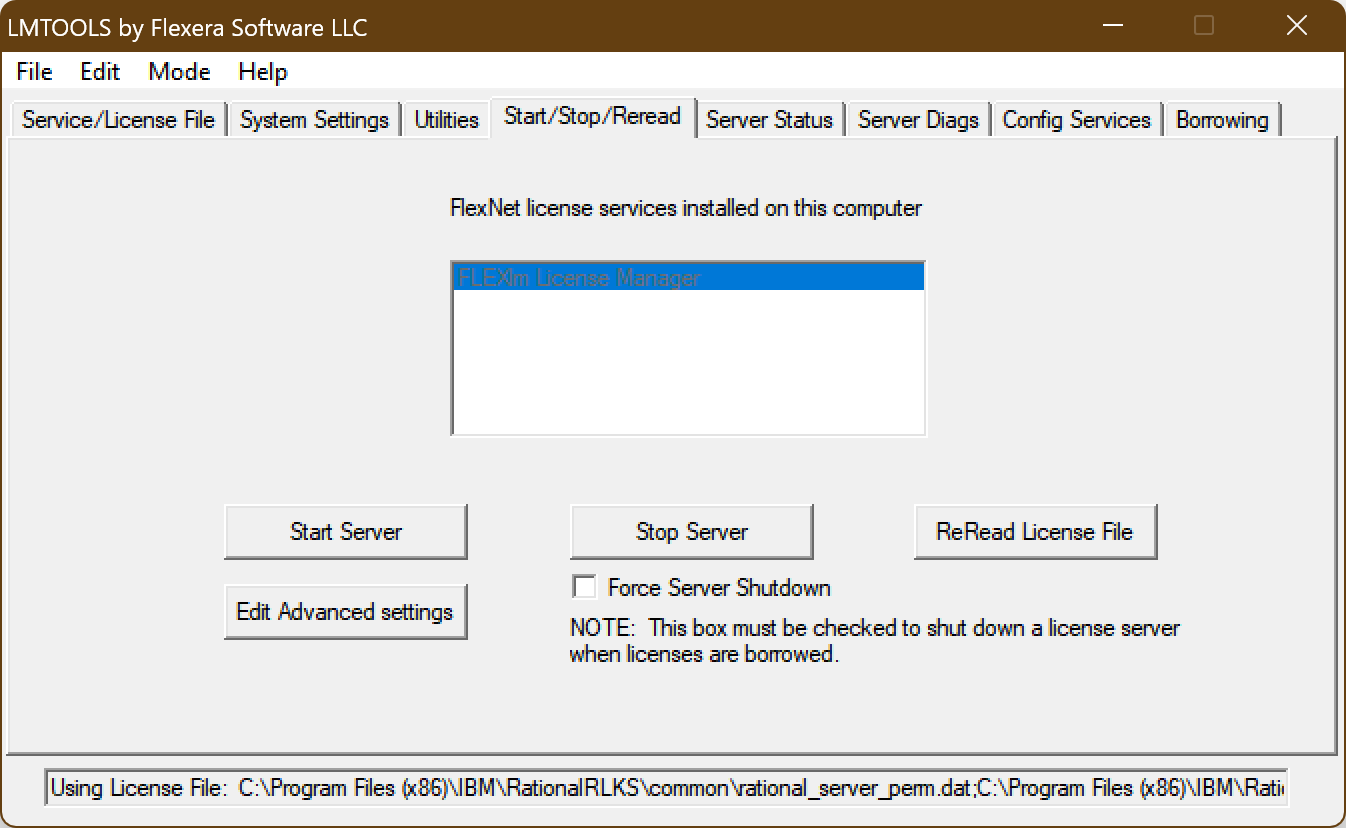
Il arrive que de temps en temps, Rhapsody ne parvienne pas à trouver la licence. Dans ce cas :
- Ouvrir l'outil de gestion des licences Rhapsody (IBM Rational License Key Administrator).
-
Stoppez le serveur de licence en cliquant sur Stop.
-
Attendre que le serveur de licence soit complètement arrêté.
-
Redémarrez le serveur de licence en cliquant sur Start.
-
Redémarrez Rhapsody et vérifiez que la licence est correctement détectée.